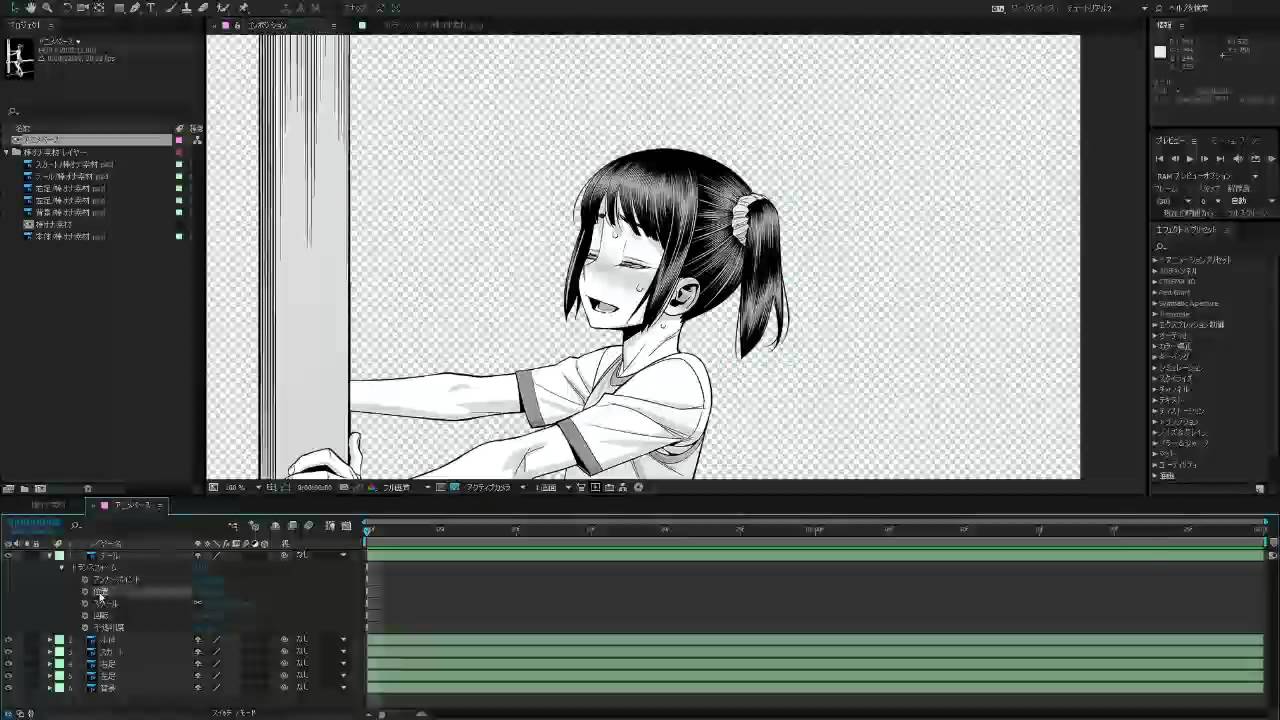
After Effects講座他人のイラストを動かしてみよう その2 Youtube
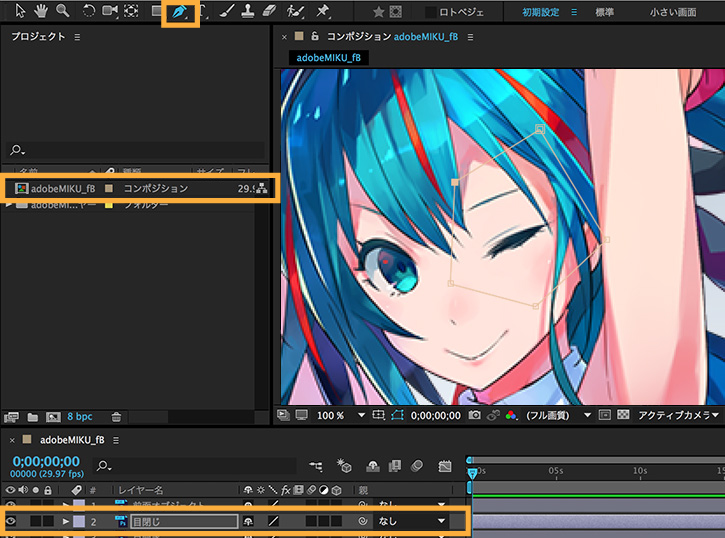
16 Aftereffects 使い方講座 チュートリアル 音楽PVに便利な小技 BGMと同期させて素材を振動させる方法;1,スクリプトを読み込みます。 ファイル→スクリプト→スクリプトを実行を選択する。 2,auto_mouth_ver_03jsxを開きます。 そうすると赤枠のようなパネルが現れます! 3,図のような、閉じ口→中間口→開口を用意します。 4,閉じ口を一番下にして3つのフッテージを選択してオート口パクボタンをクリックします! スライダーの値を「0」にすれば口パクが動き始めて スラ
アフターエフェクト イラスト 動かす
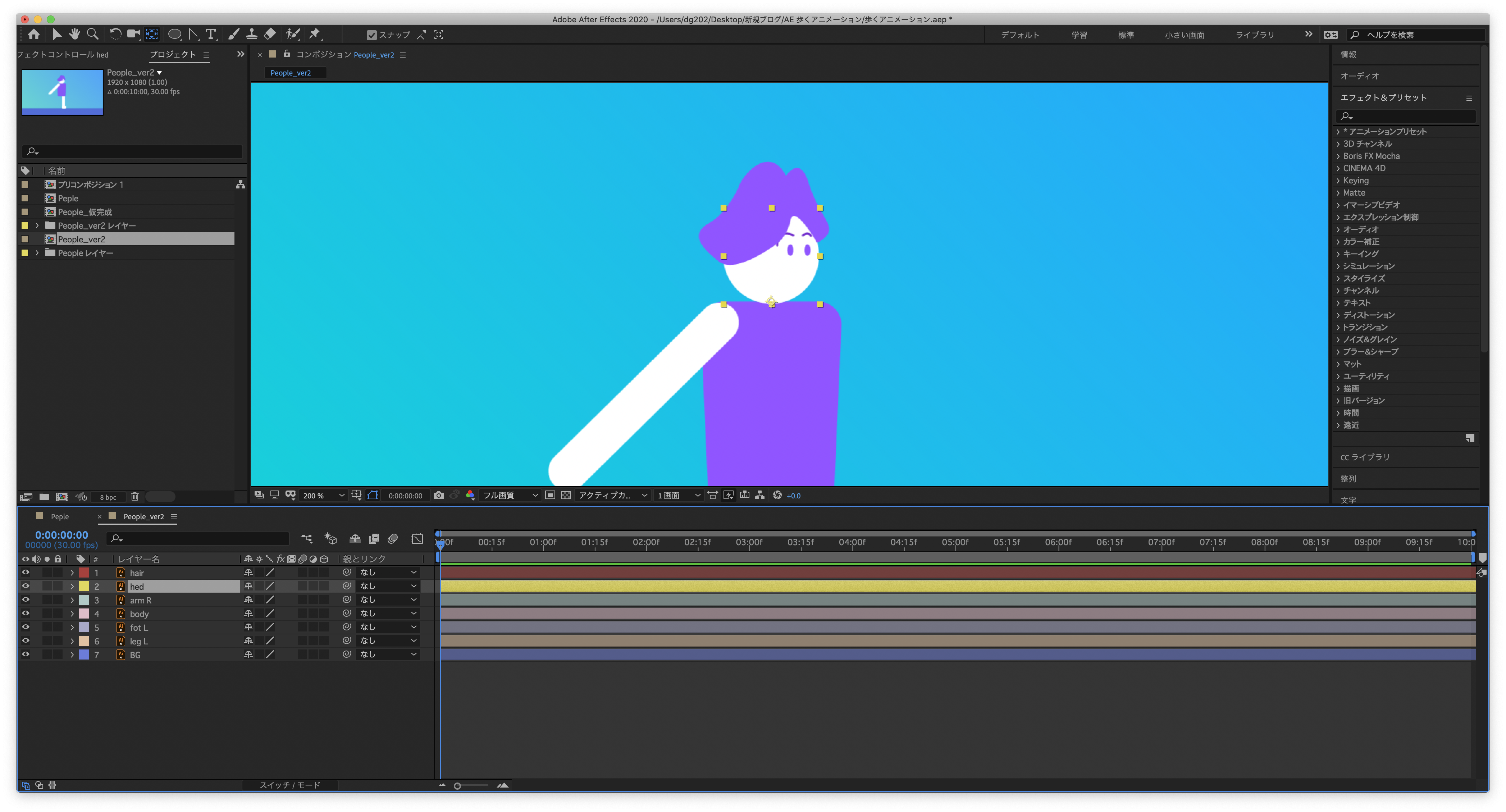
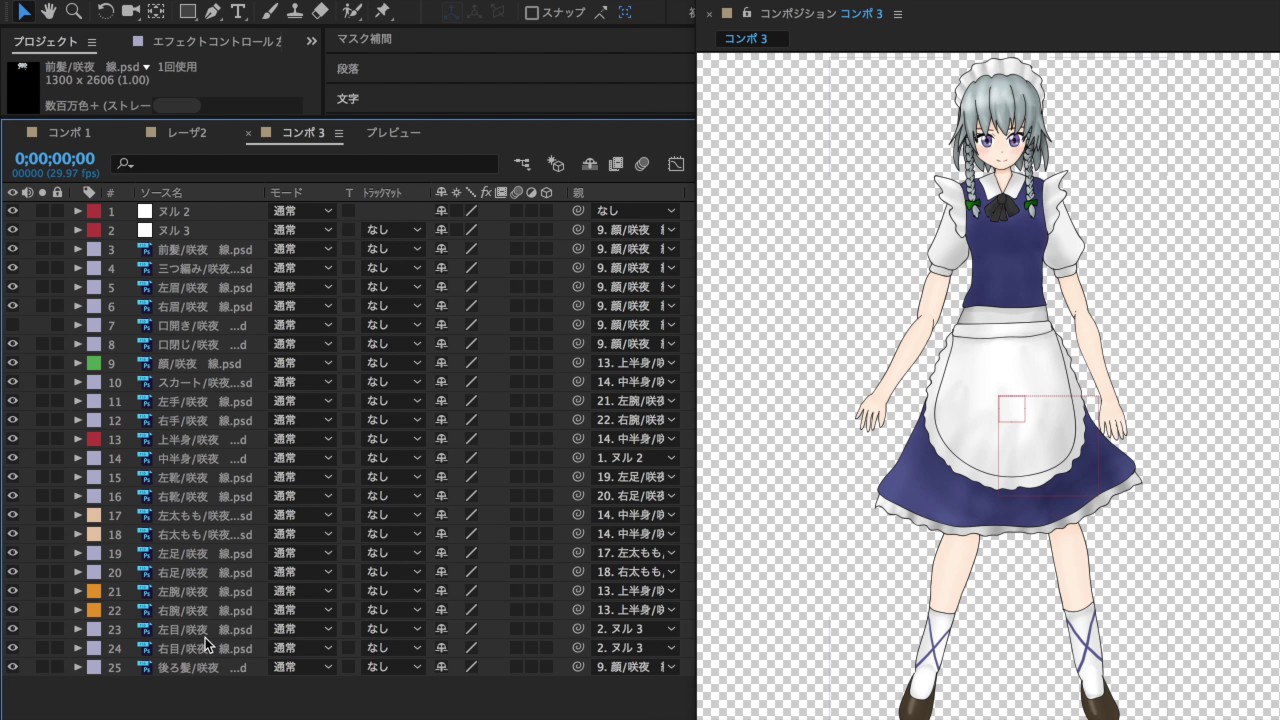
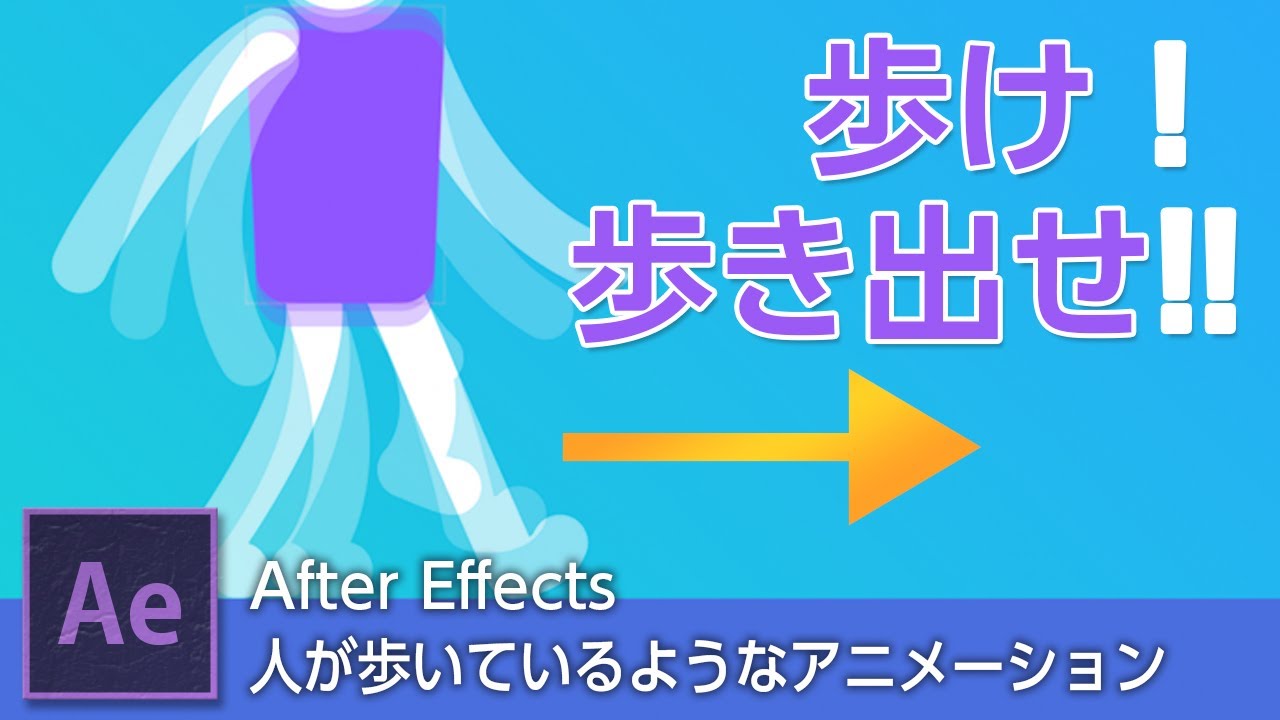
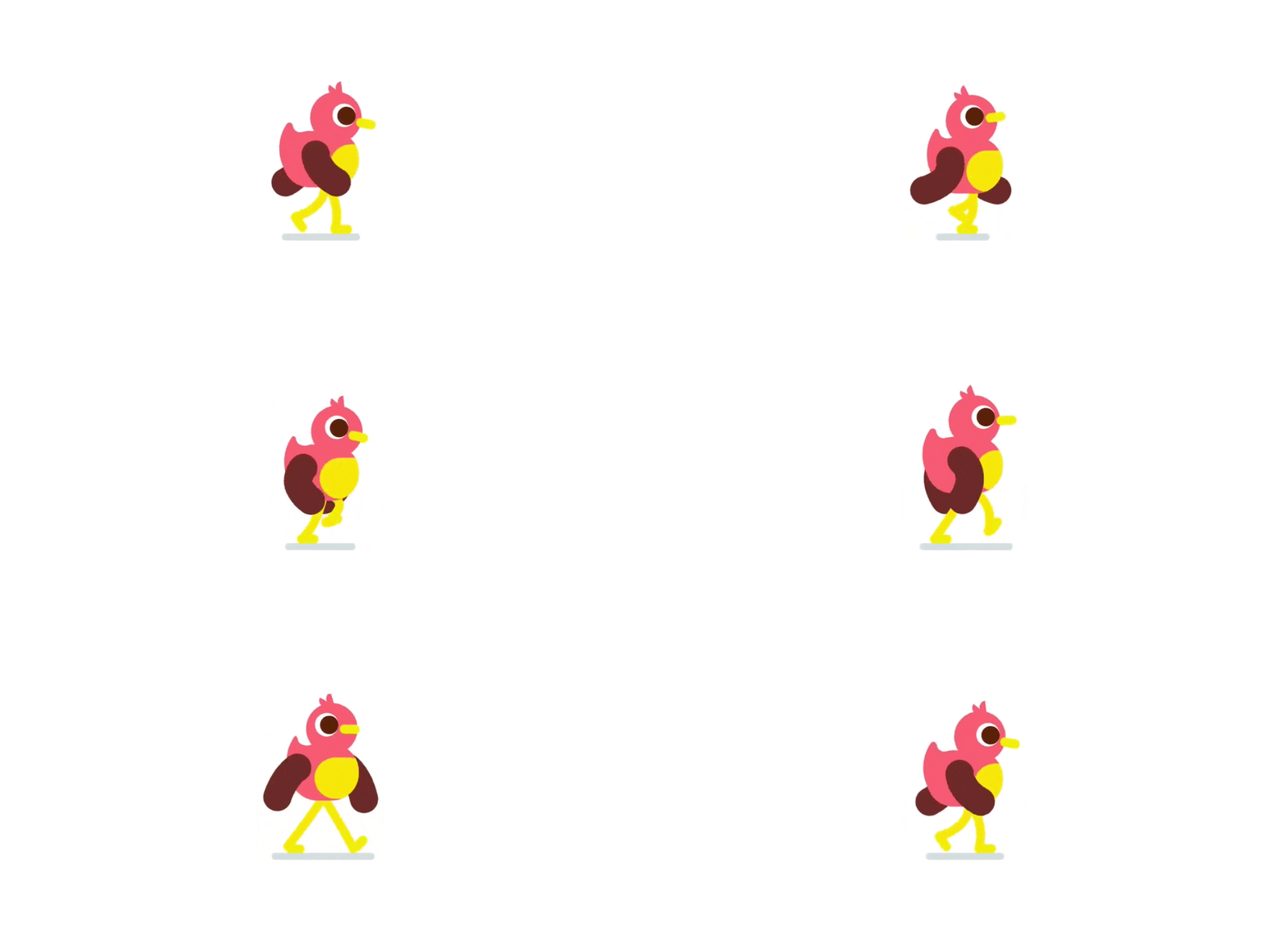
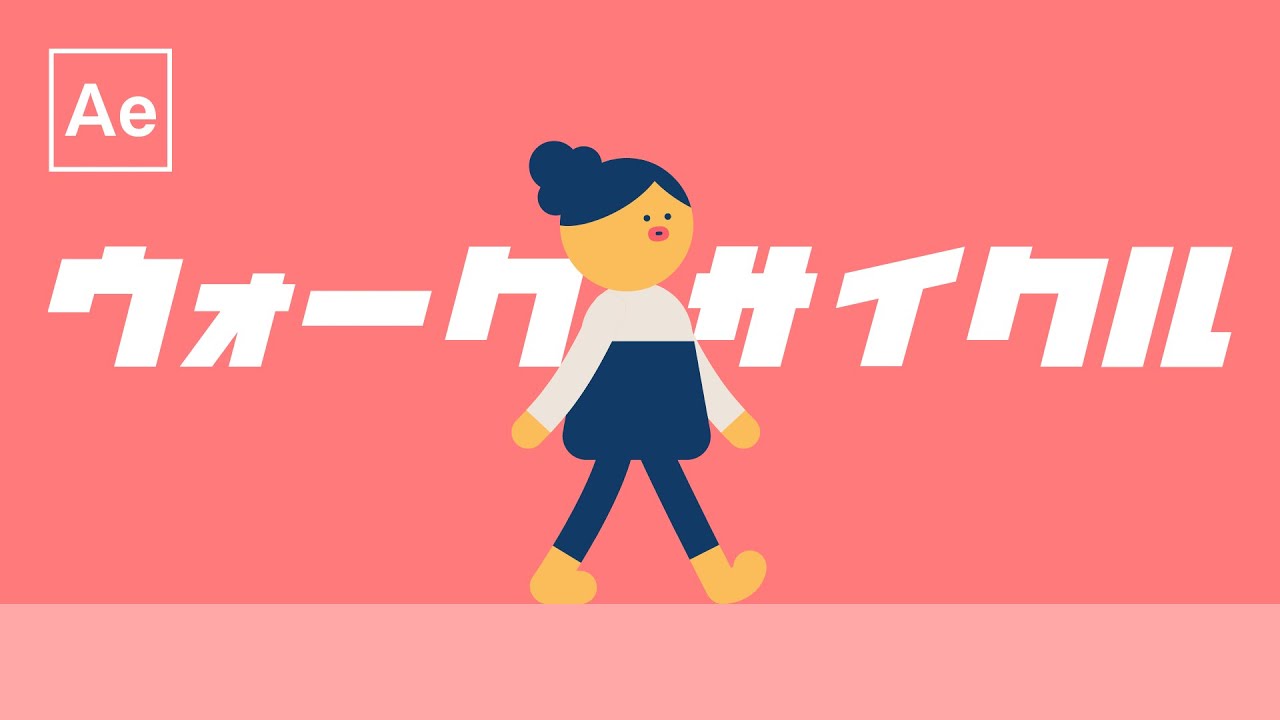
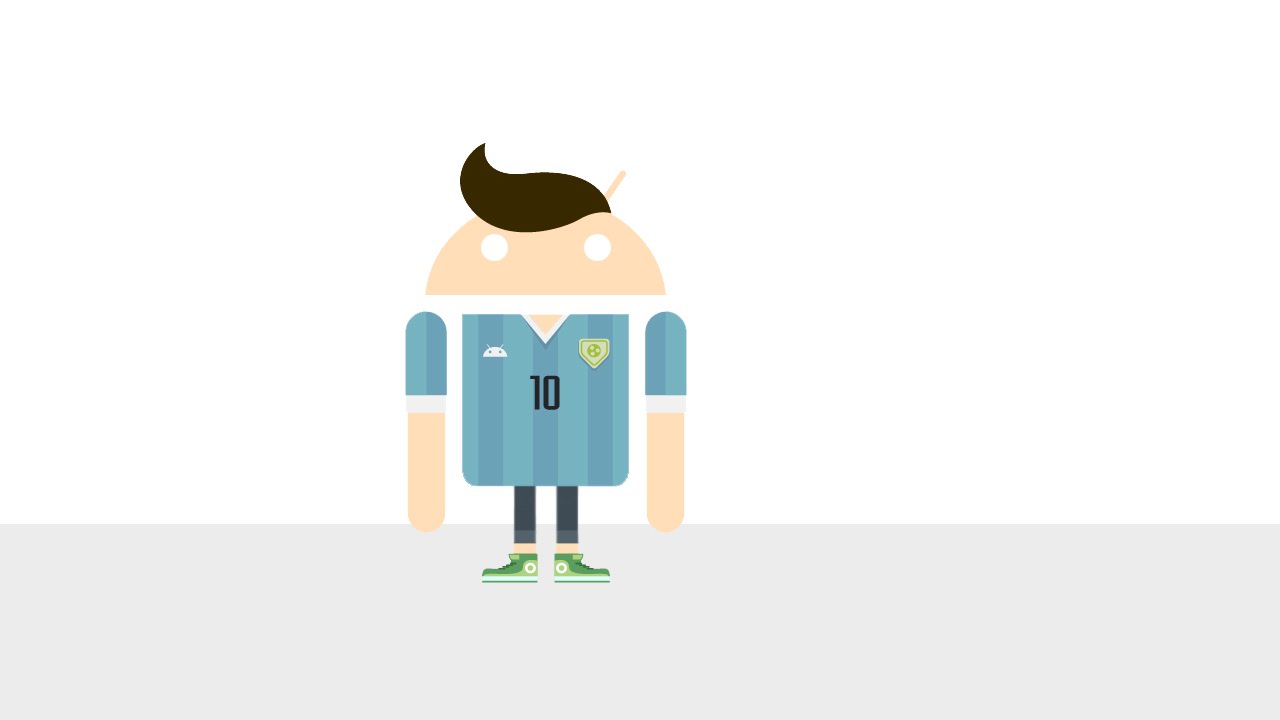
アフターエフェクト イラスト 動かす-AEでの歩行 ここから本番のチュートリアル。 After Effectsに読み込みシェイプレイヤーに変換の後、親子付けからアニメーション(ウォークサイクル)を作っていきます。 日本語版の場合は、「右クリック ︎ ベクターレイヤーからシェイプを作成」で11 流れる雲(アフターエフェクトのテスト) 12 AE Tutorial 19 流れる雲のエフェクトcloud effects 13 AfterEffectsCC Particle worldで雲aep配布 14 無料映像素材 空×流れる雲 動画素材集 Aftereffects フリーCGグラフィック;
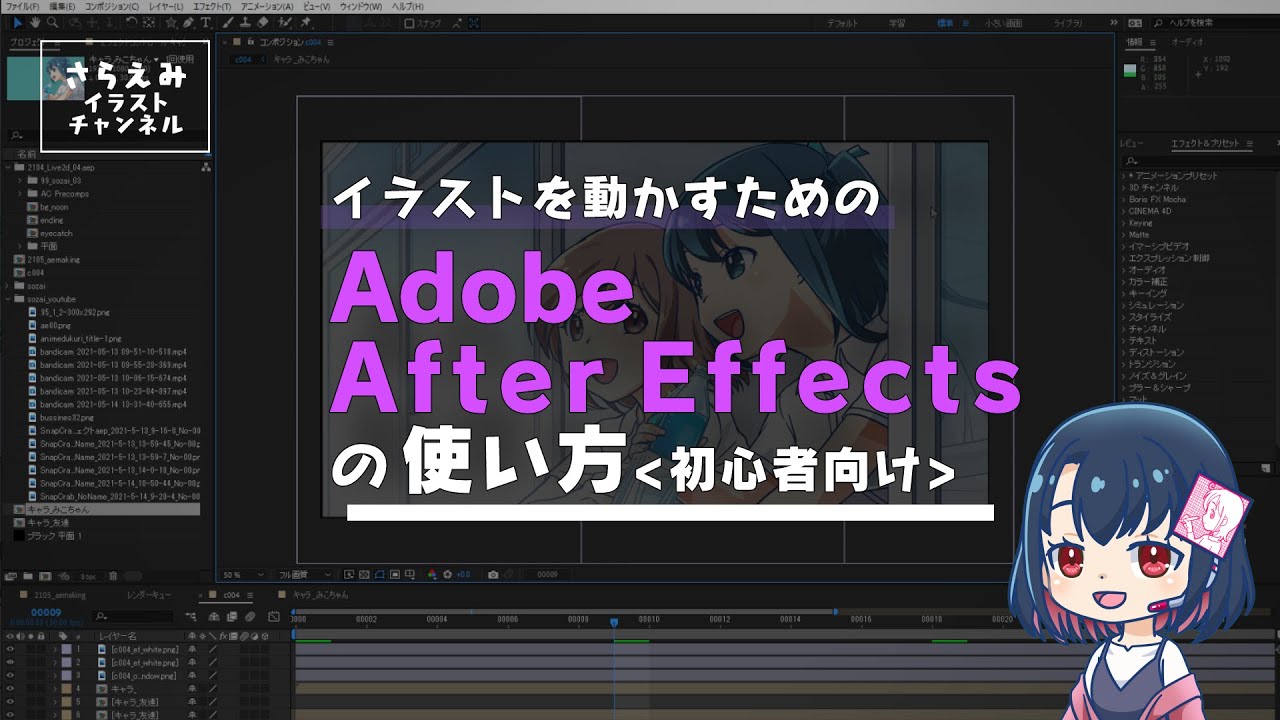
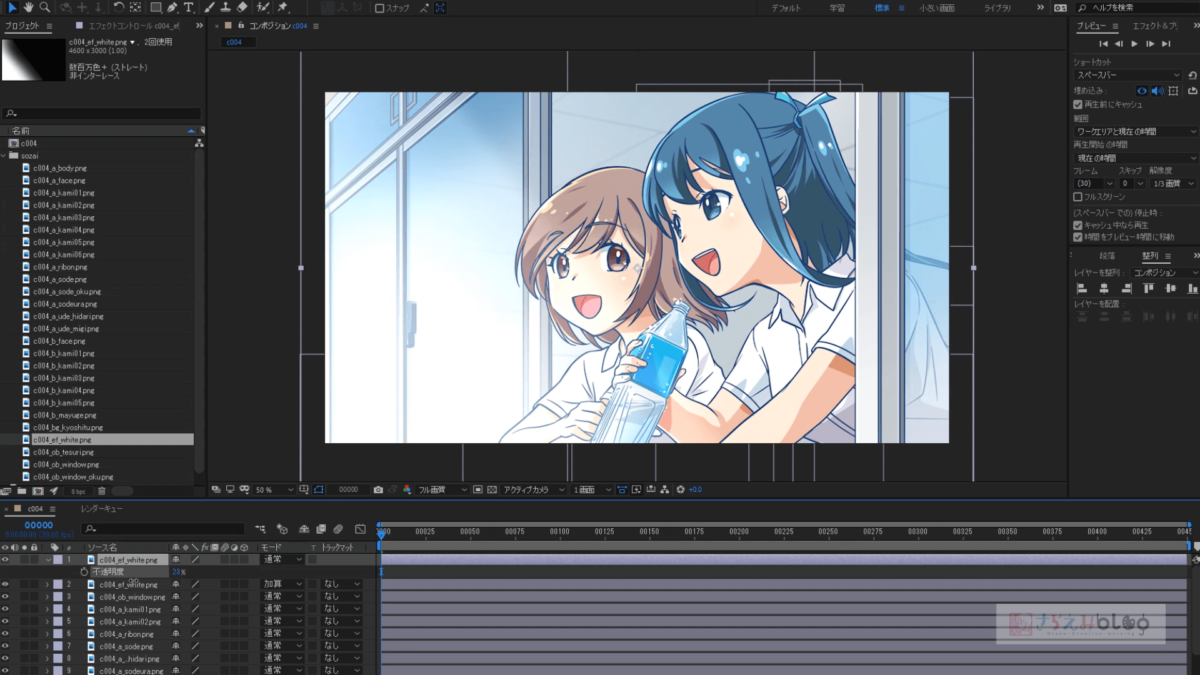
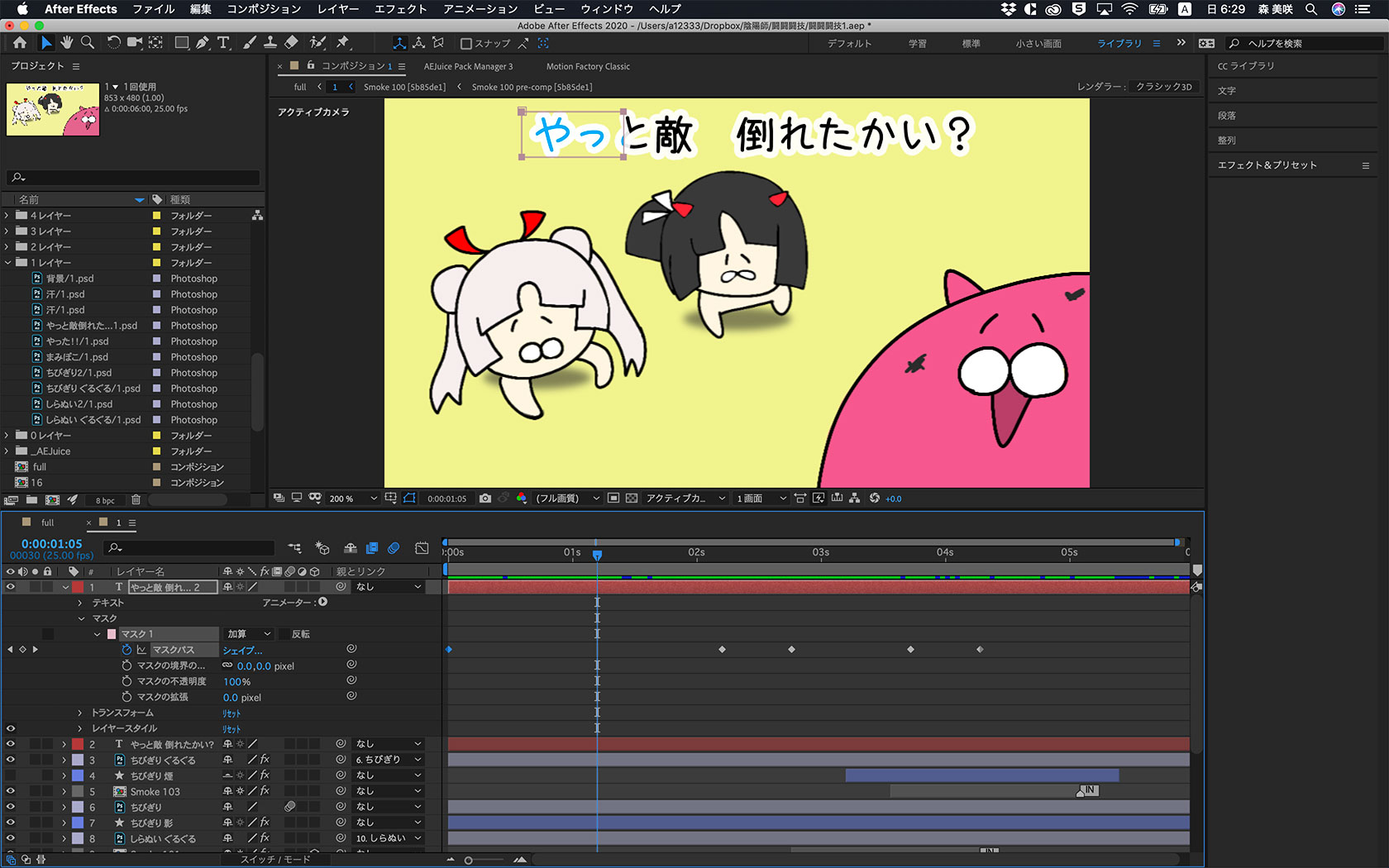
イラストを動かすためのafter Effectsの使い方 初心者用 さらえみblog
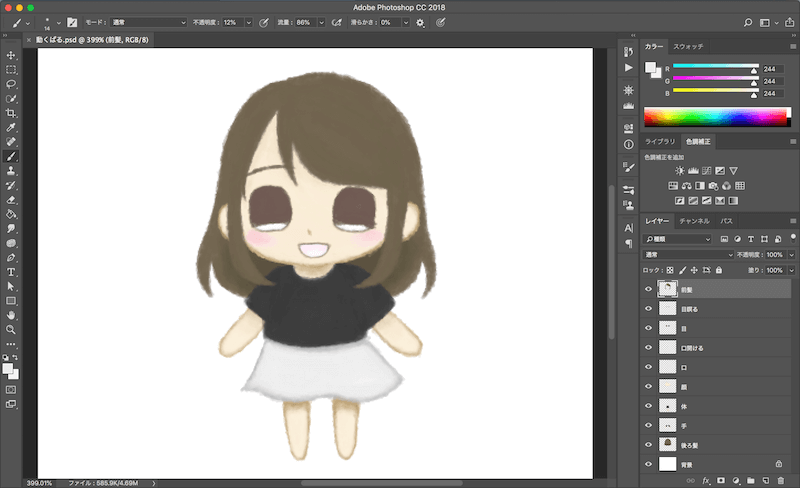
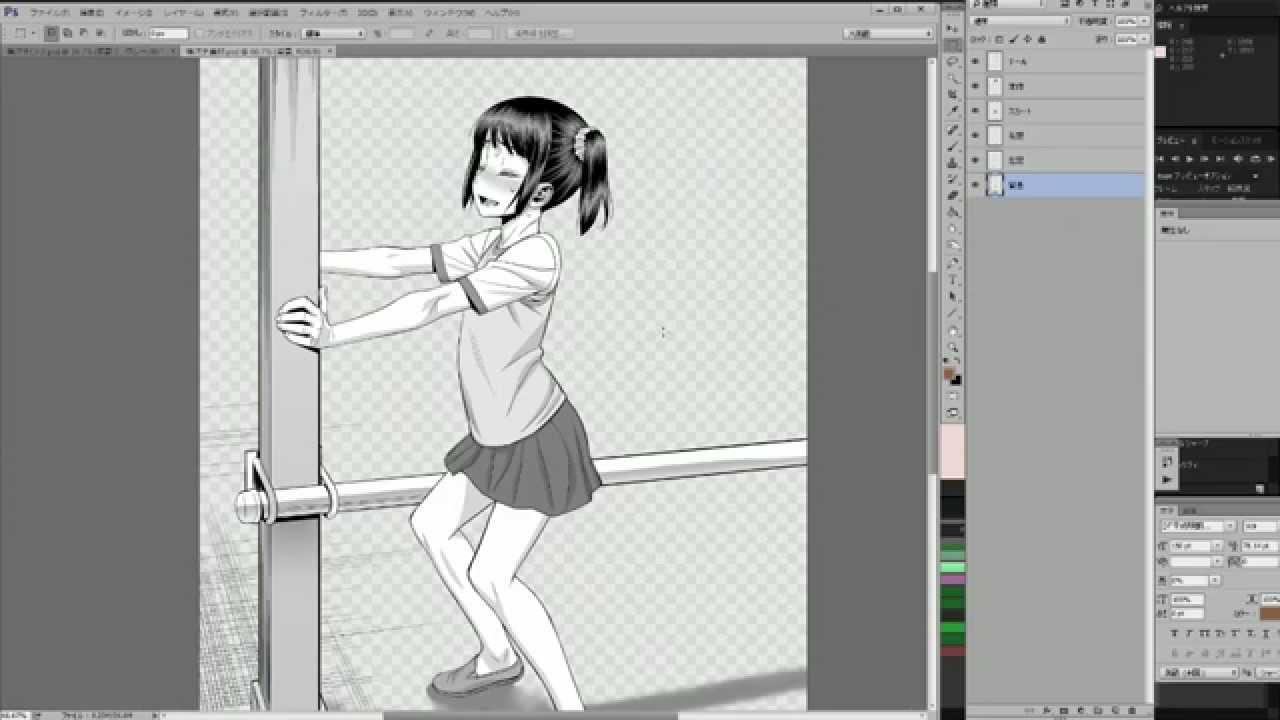
アニメーションソフト1After Effects(アフターエフェクト) After Effectsは、アドビシステムズという会社が提供している製造制作ソフトです。 名前の通り、イラストにエフェクト(効果)をつけるために用いられます。 1 イラストデータを動かす 2 雨や雷などをCGで合成する 3 音楽に合わせて文字を出す など、使い方によって様々な効果をつけられます。 簡単な動作であれペンツールでなぞった後、エフェクトから線を選択し、時間を追って動きを付けます。 cc Force Motion Blurを使います。 SFっぽいテキストアニメーション 背景の作り方とテキストの作り方に分かれています。 使用されたフォントはandroidです。 After Effectsの技術を身につけるには、よく使う操作をとにかくマスターして、そこから広げていったほうが絶対早いと思います。 最初はうまくい描いた絵を動かそう! 準備するもの Adobe Photoshop CC または Adobe Illustrator CC Adobe After Effects CC この2つのソフトがあれば簡単にアニメーション動画が作れます。 PhotoshopまたはIllustratorでイラストを描き、After Effectsで動かすと
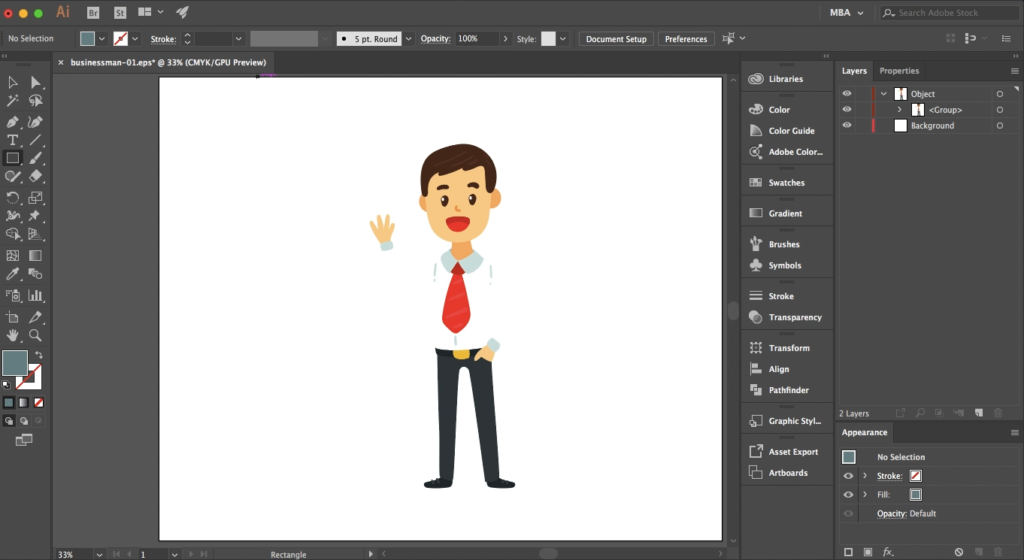
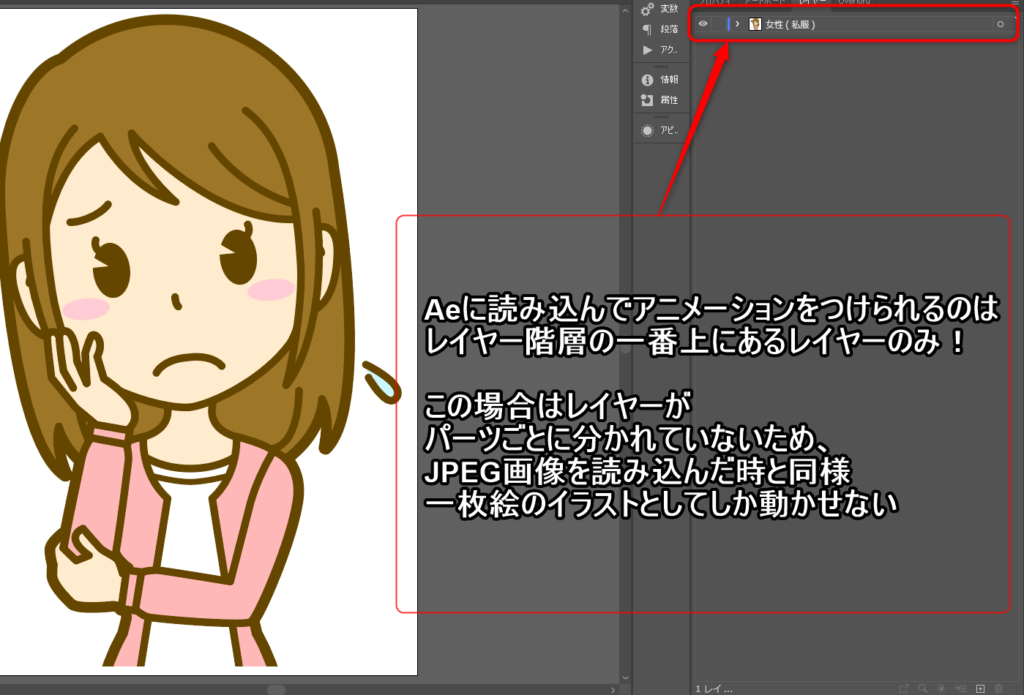
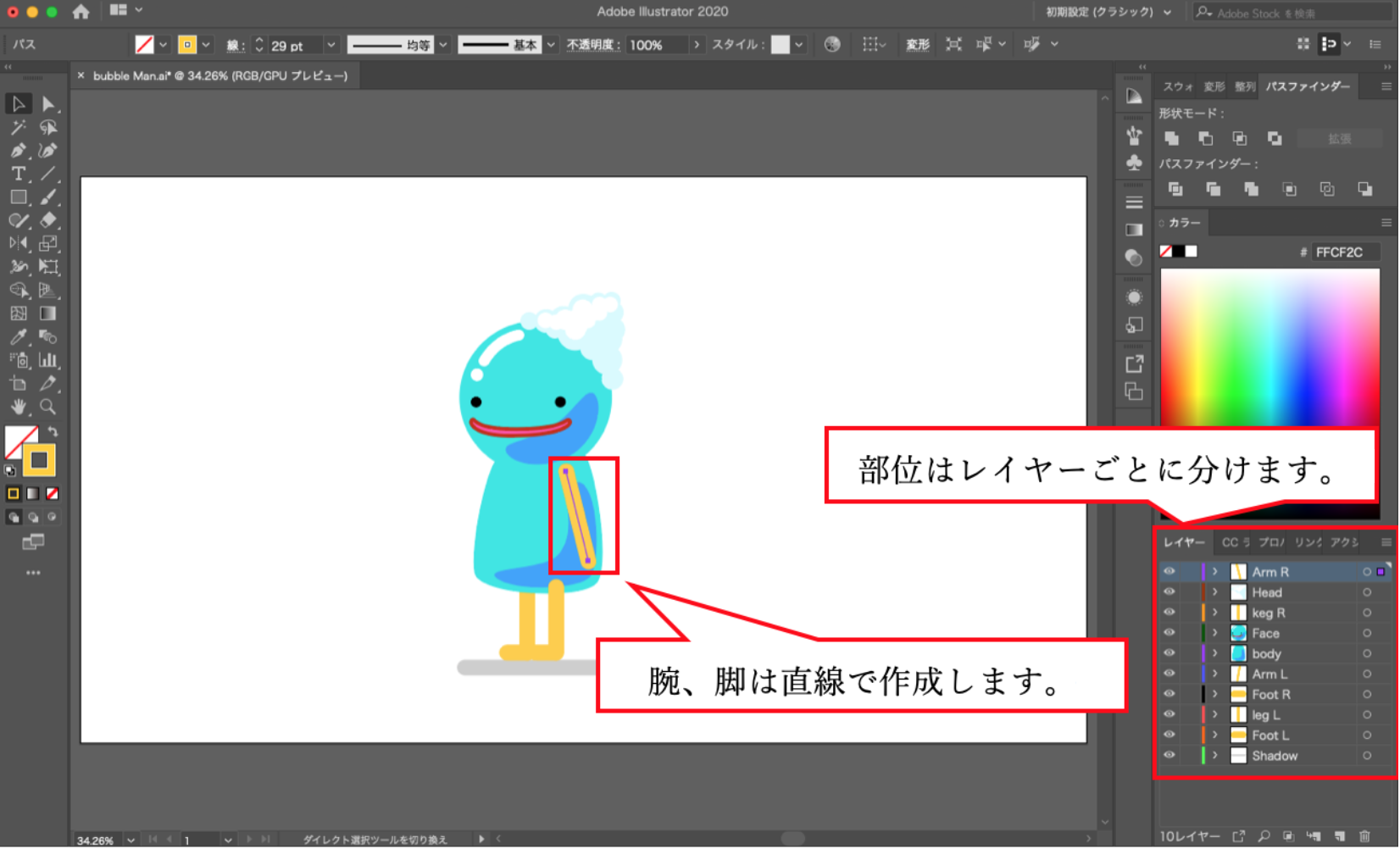
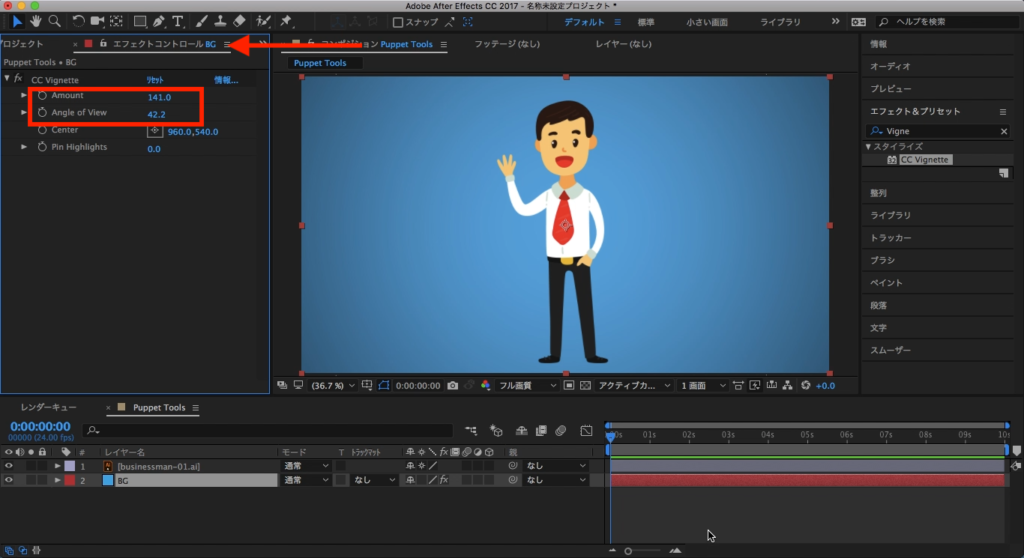
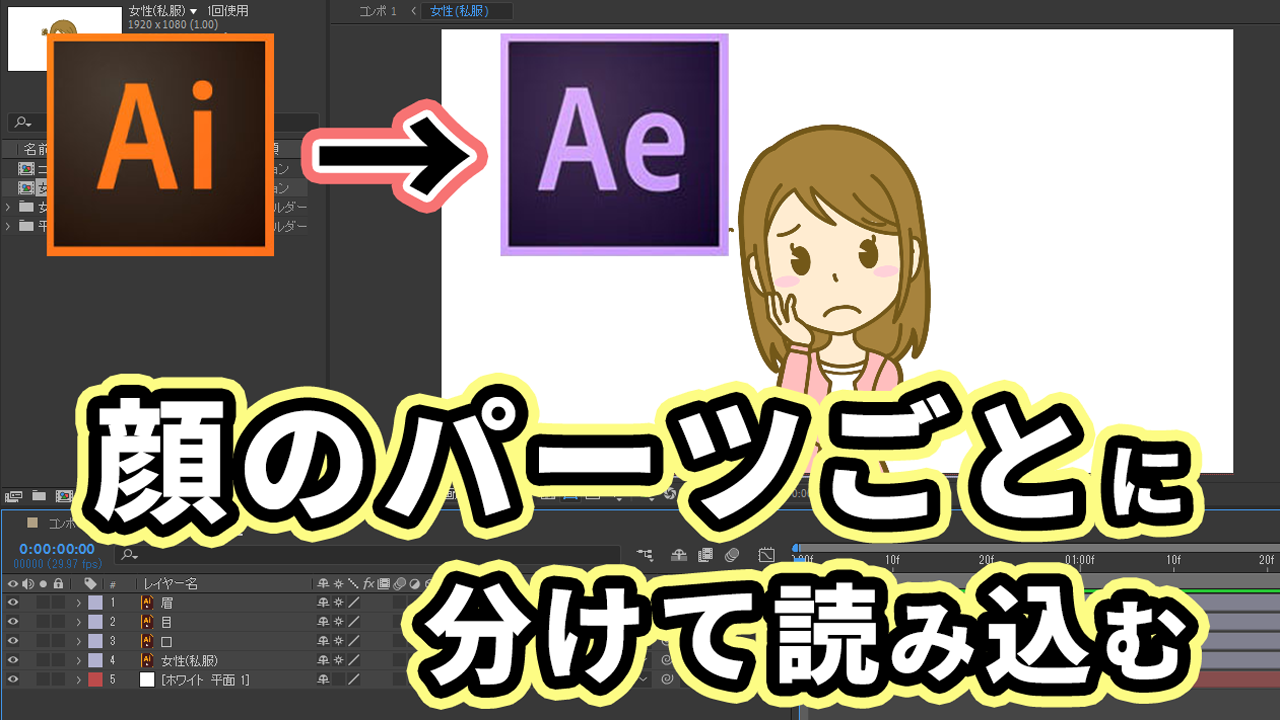
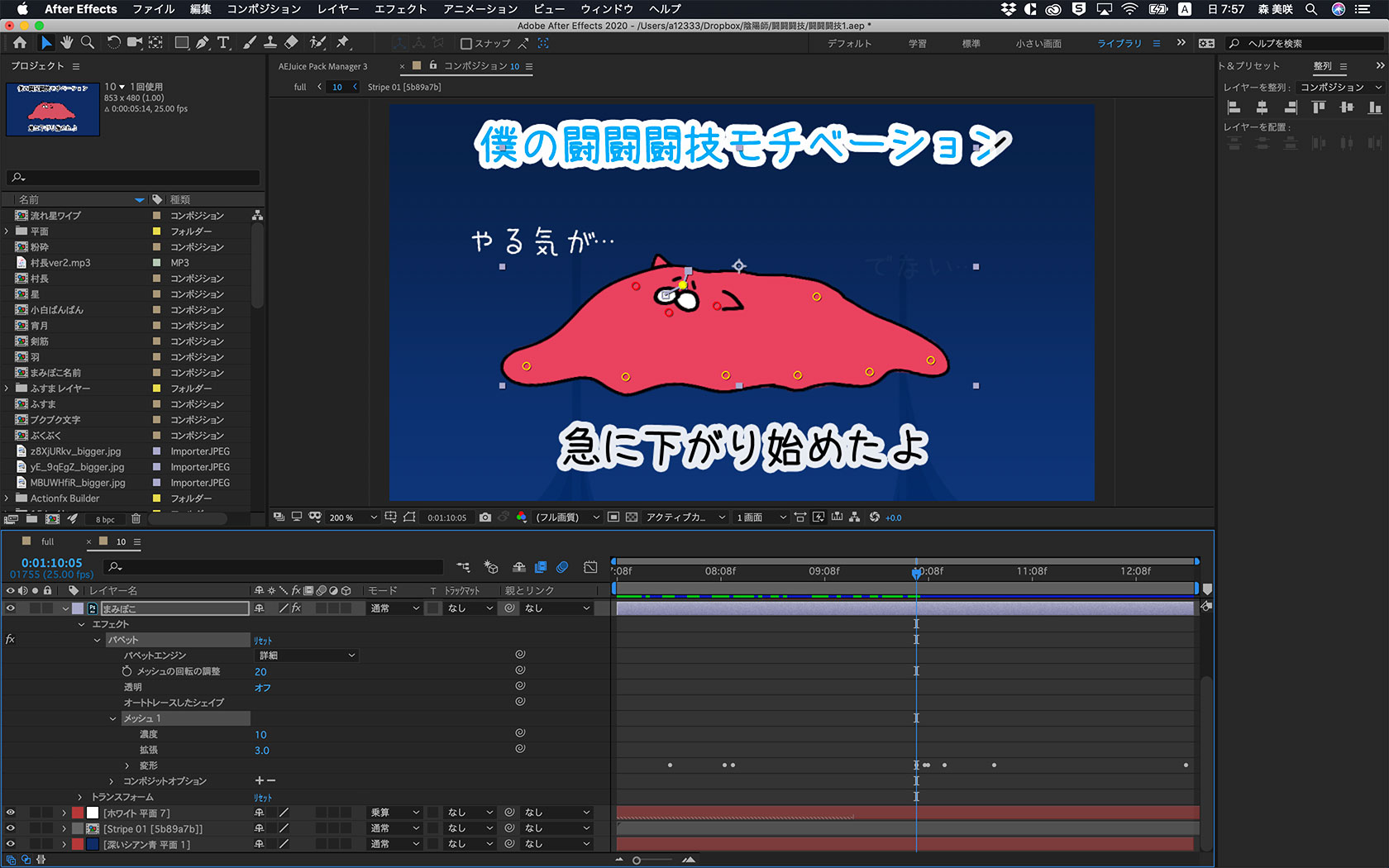
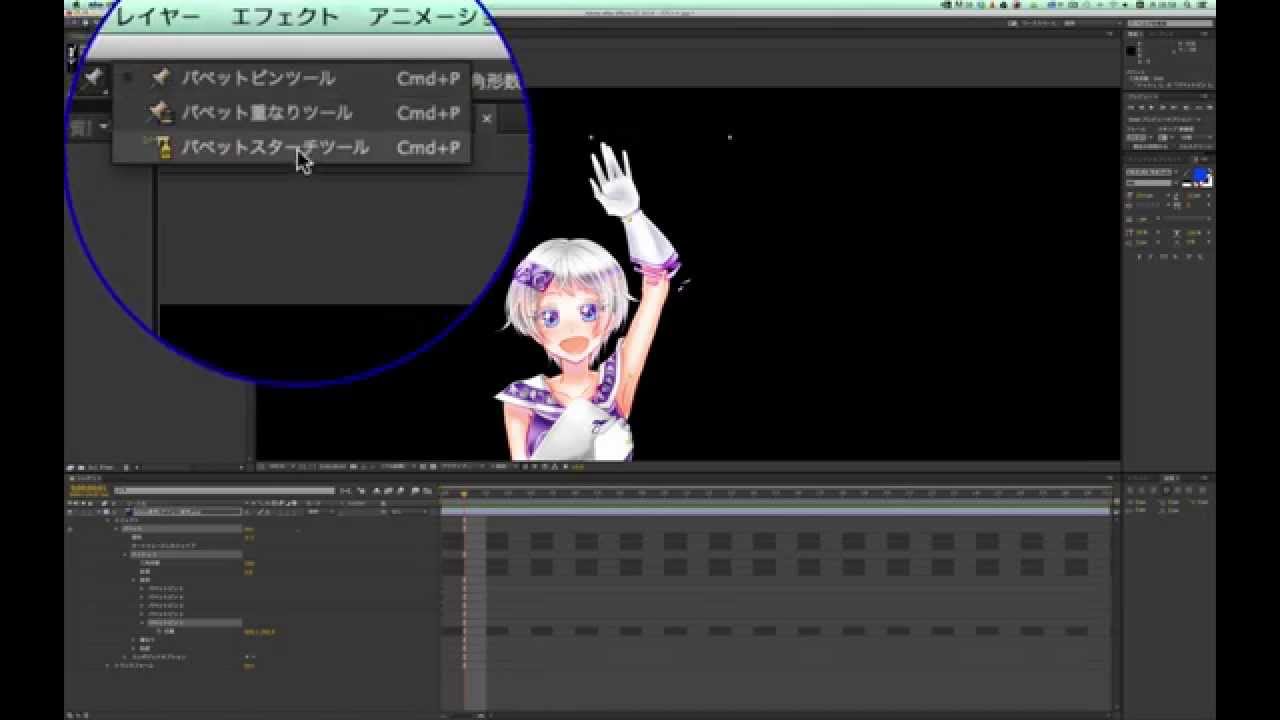
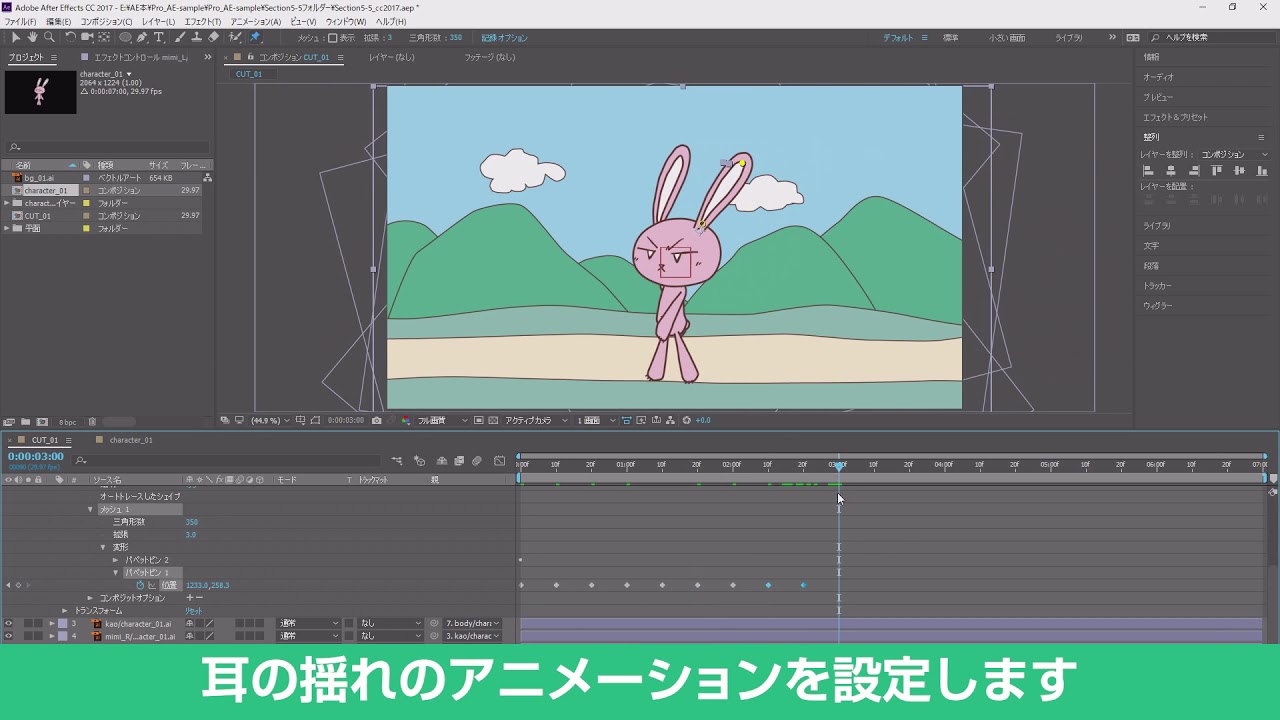
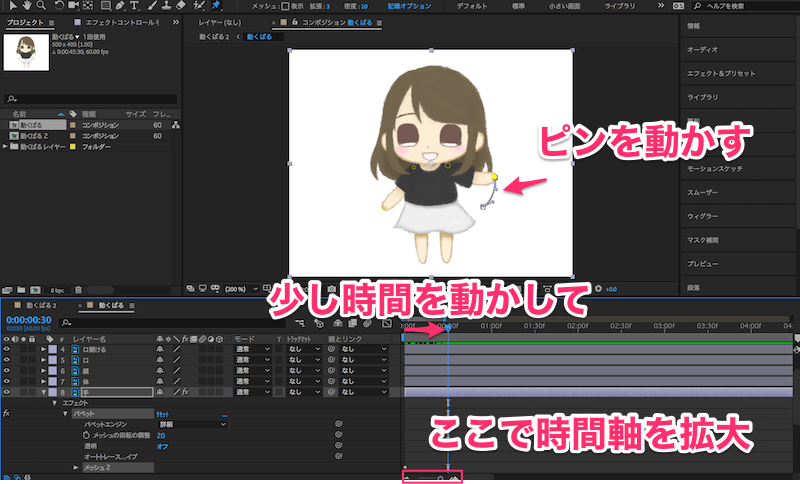
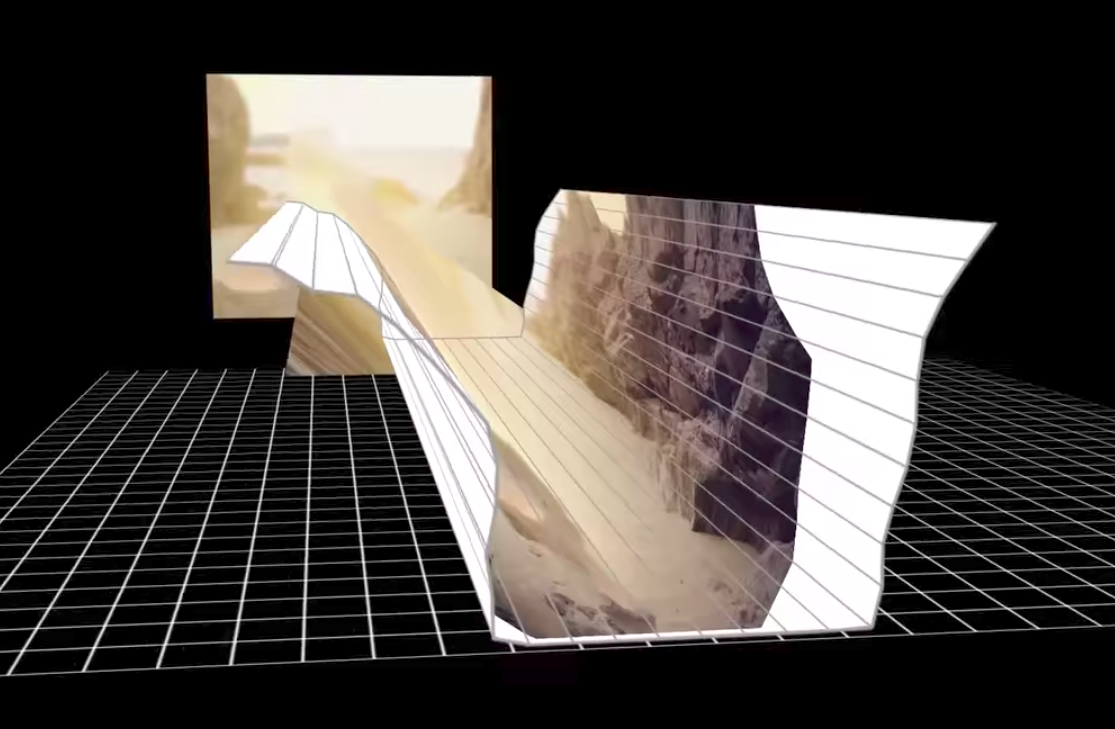
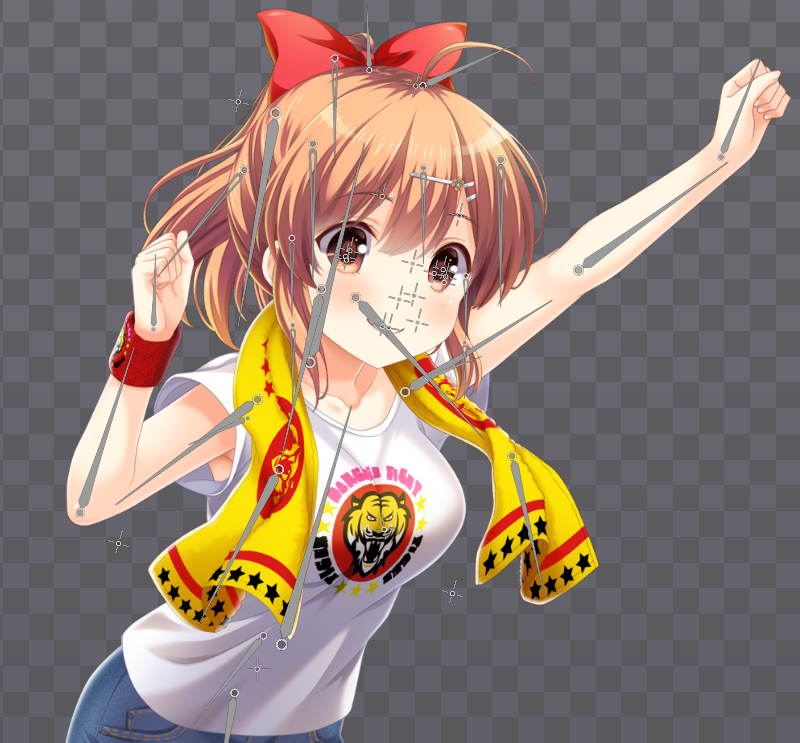
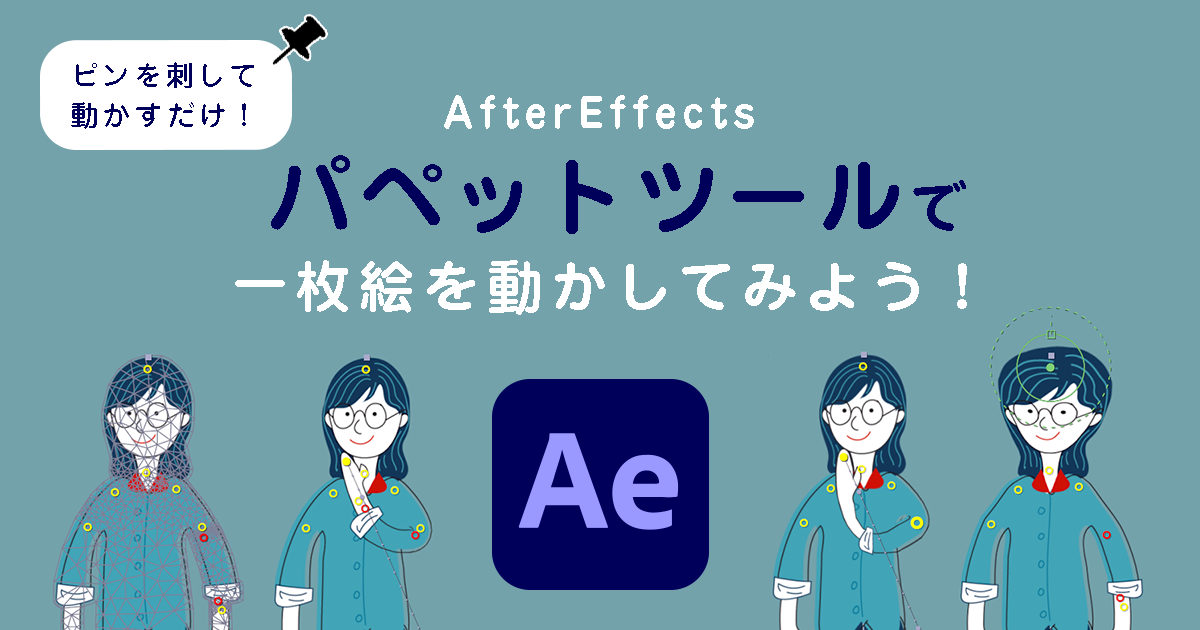
動画制作を行うにあたり、After Effectsの機能を多く使いこなせるようになると表現できる世界観に大きな違いが出てきます。 今回はAEの機能の一つであるカメラワークについて、解説していきたいと思います。AutoSwayは、ロープや髪の毛など、ゆらゆらと揺れる表現をAfter Effectsのパペットピン機能を拡張して表現するスクリプトです。 使い方は簡単。 インポートしたオブジェクト素材にパペットピンを打ち、すべてのパペットピンを選択した状態でAutoSwayの実行アフターエフェクト イラスト 動かす Illustratorで作ったパスをafter effectsでアニメーションさせたいことってありますよね そのパスの読み込み方法を紹介します after effectsに読み込むためのパスをillustratorで作る
アフターエフェクト イラスト 動かすのギャラリー
各画像をクリックすると、ダウンロードまたは拡大表示できます
|  |  |
 |  |  |
 |  |  |
「アフターエフェクト イラスト 動かす」の画像ギャラリー、詳細は各画像をクリックしてください。
 |  |  |
 |  |  |
 |  |  |
「アフターエフェクト イラスト 動かす」の画像ギャラリー、詳細は各画像をクリックしてください。
 |  |  |
 |  |  |
 |  | |
「アフターエフェクト イラスト 動かす」の画像ギャラリー、詳細は各画像をクリックしてください。
 |  |  |
 | |  |
 |  |  |
「アフターエフェクト イラスト 動かす」の画像ギャラリー、詳細は各画像をクリックしてください。
 |  |  |
 |  |  |
 |  |  |
「アフターエフェクト イラスト 動かす」の画像ギャラリー、詳細は各画像をクリックしてください。
 |  |  |
 |  |  |
 |  |  |
「アフターエフェクト イラスト 動かす」の画像ギャラリー、詳細は各画像をクリックしてください。
 |  |  |
 |  |  |
 |  |  |
「アフターエフェクト イラスト 動かす」の画像ギャラリー、詳細は各画像をクリックしてください。
 |  |  |
 |  |  |
 |  |  |
「アフターエフェクト イラスト 動かす」の画像ギャラリー、詳細は各画像をクリックしてください。
 |  |  |
 | ||
 |  |  |
「アフターエフェクト イラスト 動かす」の画像ギャラリー、詳細は各画像をクリックしてください。
 |  |  |
 |  |  |
 |  |  |
「アフターエフェクト イラスト 動かす」の画像ギャラリー、詳細は各画像をクリックしてください。
 |  |  |
 |  |  |
 |  | |
「アフターエフェクト イラスト 動かす」の画像ギャラリー、詳細は各画像をクリックしてください。
 |  |  |
 |  |
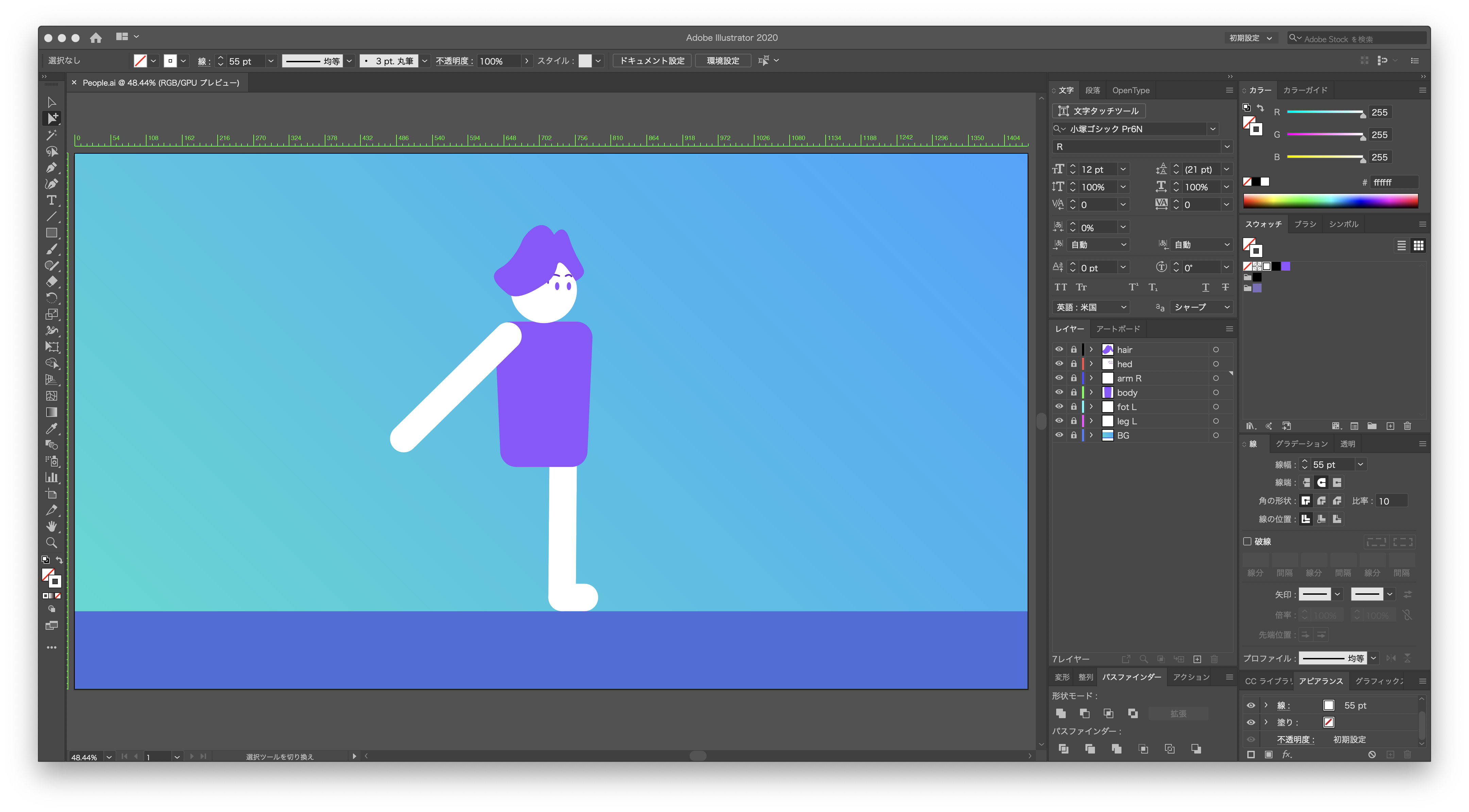
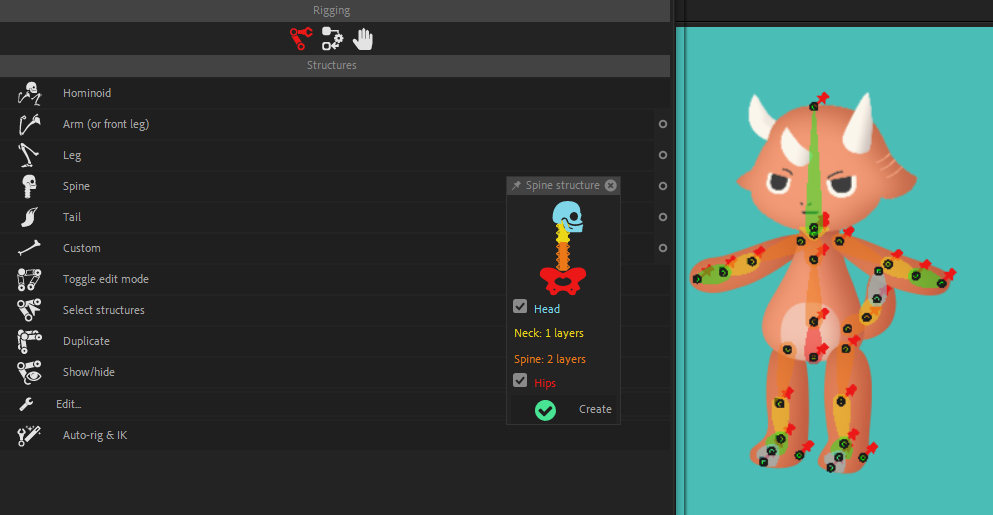
Ctrl+V でペーストします。 「アンカーポイントツール」で稼働させる関節を作成 「頭」 レイヤーを選択。 アンカーポイントツール を選択。 アンカーポイントを 頭の付け根に移動させ配置 します。 「左足」 レイヤーを選択。 アンカーポイントを 左足の付け根に配置 。 「左手」 レイヤーを選択。 アンカーポイントを 左手の付け根に配置 。 「体」 レイヤーを選択。 アンカー「アフターエフェクト」を使って、ロゴを自由に動かすアニメーションを作ることができます。 作ったアニメーションを、 「Premiere Pro(プレミアプロ)」 の動画に合わせることができます。 演出2凄い写真のスライドショーが作れる を使って、複雑な写真のスライドショーを作ることができます。 演出3動くキャラクターアニメを作る 自分で作ったアニメ調のキャラク
Incoming Term: アフターエフェクト イラスト 動かす,


0 件のコメント:
コメントを投稿